2023年夏より同棲をはじめ、以来自分の書斎がない環境で日々テレワークに勤しんでいます。
おそらく同じような境遇の方も少なくないと思うので、どなたかの参考になればいいなという思いで、私の寝室一角のテレワークスペースをご紹介できたらと思います。
それでは全体像から失礼いたします。
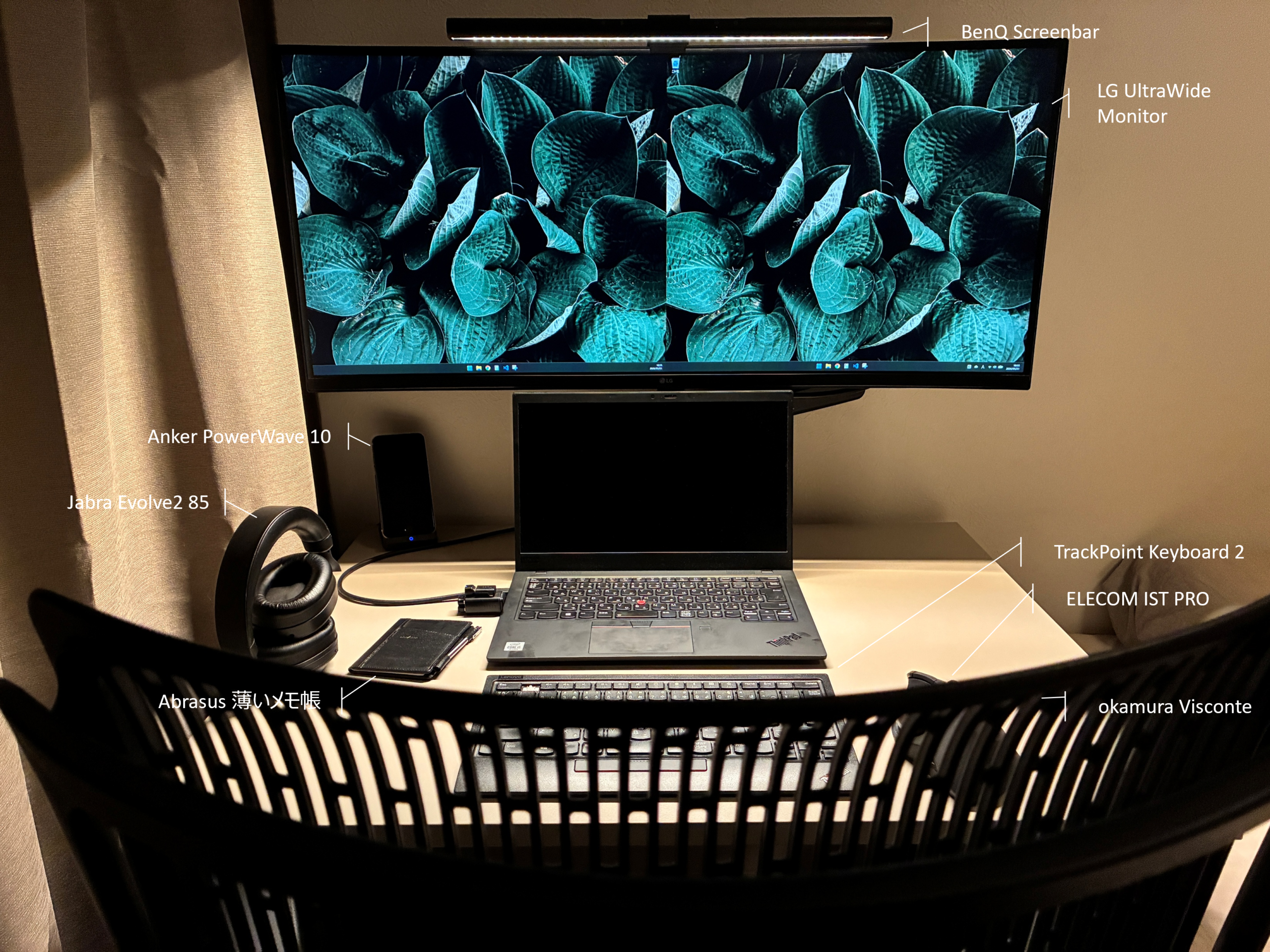
デスク全体像
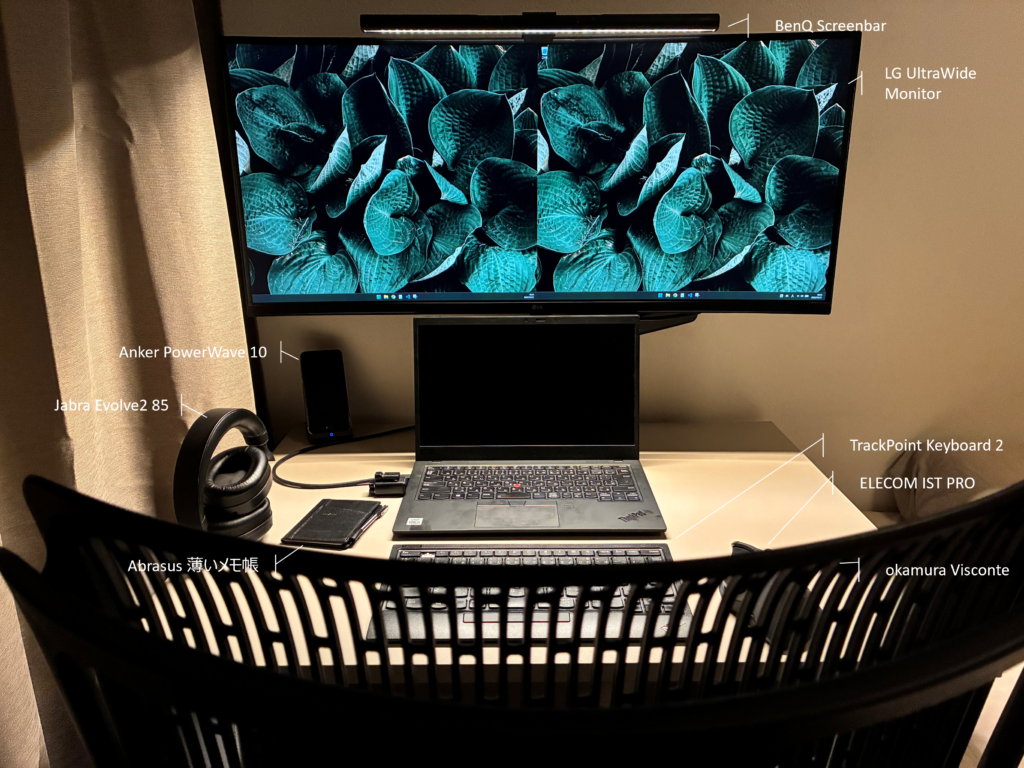
よくYoutubeに投稿されているような洗練されたデスクとはほど遠いデスクでお恥ずかしい限りです。ちなみに右のほうに写っているのは枕です。
デスクの横幅は80cm。
IKEAのデスク天板 トロッテン をカットしたものを使用しています。(今見たらもうすぐ生産終了になっていた…。)
サイズを横幅80cm、奥行きを65cmにしたかったので、奥行きだけ15cmカットすることに。
合板の上に塗装をかけたものなので、カインズのDIYコーナーで作業させていただくことができました。
作業時間は約30分。
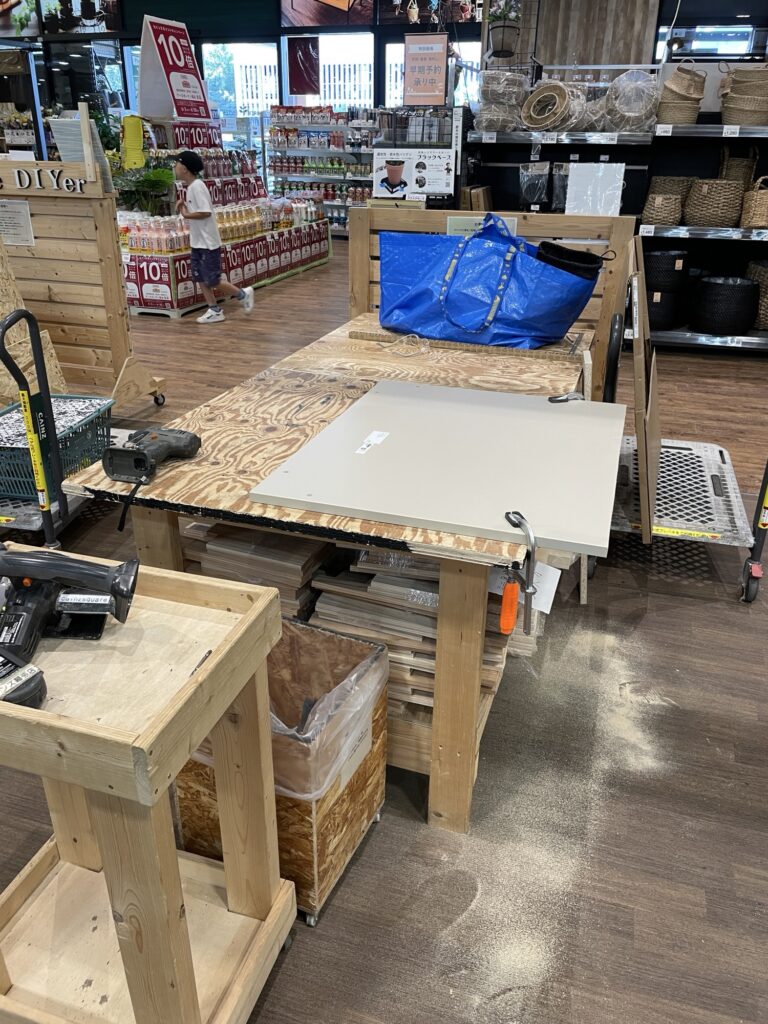
横幅80cmにしたのは、寝室横の許容スペースが80cmだったから。奥行き65cmにしたのは、顔とモニターの適正距離を保つため。(バウヒュッテのサイトで計算したはず。)
今流行りのデスクシェルフを置かないのは、自由度を損いたくなかったから。
仕事の都合上、3台のノートPCを同時に使う機会があるため、デスクシェルフ等を置いてしまうとベッドに置かざるを得なくなってきます。
そのため、便利なように見えるけど、自分にとって必須ではないものは置かない様にしています。掃除も大変ですからね。
モニター周り
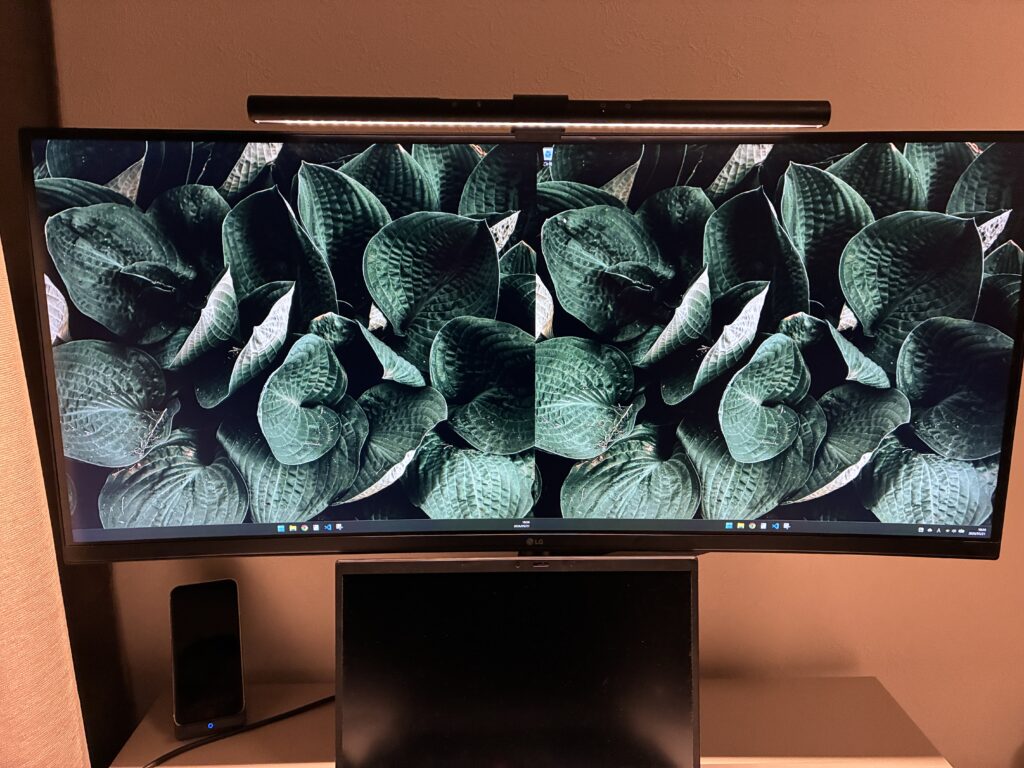
LGのワイドディスプレイ(34BA75QE-B)を使っています。

緩やかな湾曲があり、IPS液晶パネル採用。会社のVAパネルのものを1日使って特に悪い点は見つからなかったけど、後悔したくないので、会社でおすすめされたIPSパネルを奮発して買うことに。もしかしたらVAでも変わらなかった可能性はありますが…、IPS 非常に快適です。
モニターを浮かせるためにモニターアーム(エルゴトロン LX)を使っています。
以前はポール固定式(ポールに腕が生えている形状)のものを使っていたのですが、どのような環境でも使えるように、ガス圧式のものに変えました。
ポール固定式の場合、メンテナンス時に画面を手前に引き出すと、画面自体を左右どちらかに振らないといけないのですが、狭小環境ではそれが難しかったりします。
狭い環境でも自由な関節を使って動いてくれることで、メンテナンス性が高まるため、何気になくてはならない存在だったりします。
ただ、メンテナンス時くらいしか動かすことはないので、もっとヌルヌル動いてくれそうな、より高級なメーカー(COFO等)のものは検討範囲外でした。
エルゴトロンLXはユーザーも多く、メルカリでも良品を入手しやすいのでおすすめです。
肩こり対策のため、手元のPCでの画面表示はしないようにしています。
先日、浅草橋のオフィスチェアショールーム WORKAHOLIC にオフィスチェアの新調のために伺い、肩こり対策について相談したところ、手元でモニターを表示すると、それを覗き込むために前傾姿勢となり、肩が凝りやすくなる場合があると教えていただきました。
それから手元の画面表示をやめたところ、かなり効果があり、以来ワイドディスプレイのみに表示する様にしています。体は大事。
ワイドディスプレイのみの表示とした場合、困るのが仕事での画面共有です。
結論私は、ディスプレイに搭載されている画面分割機能を使っています。画面分割をすることで、ベゼル無しの横並びで、1720 x 1440 の解像度の画面を2つ作ることができます。
これにより、ワイドディスプレイの魅力である幅広の画面表示と、業務上の画面共有の諸々のストレスを解消させることができました。
上記に至るまでいろいろ試したのですが、ワイドディスプレイをそのまま共有した場合、相手は見づらいし、何より共有したくない画面まで共有することになってしまいます。(共有しながら内職ができない)
ウィンドウ単位の共有も手段としてはあるのですが、業務上Wordを投影しながらExcelを投影するといった操作が必要になるので、やはりデスクトップ単位で共有するのは必須となります。
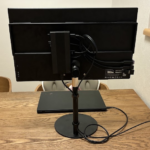
配線については、ノートPCにはThunderboltケーブル一本のみを接続し、ディスプレイ裏にAnkerのハブ(Anker 364)を両面テープで貼り付けて、やりくりしています。
画面分割しなければ、ディスプレイ自体にKVM機能があるのでハブは要らなかったのですが、分割するため泣く泣くハブを使うことに。
目の疲労軽減のため、BenQ ScreenBar というモニターライトを置いています。
どうやら、モニターとその手前の明るさが違うと目の疲れにつながるのだとか。
体感的にもモニターライトがある方が楽な感じがします。インテリア的にも好みなので、このアイテムはマストですね。
ScreenBar Haloという商品名で、手元のダイヤルで明るさの調整が可能なものがあるのですが、ダイヤルを置くと掃除が面倒なので、通常モデルを使っています。
明るさを変えることがほとんどなく、業務開始と終了時のオンオフくらいなので、なくても全く問題ないです。
PCと周辺機器
プライベートPCは Thinkpad X1 Carbon Gen8 を使っています。
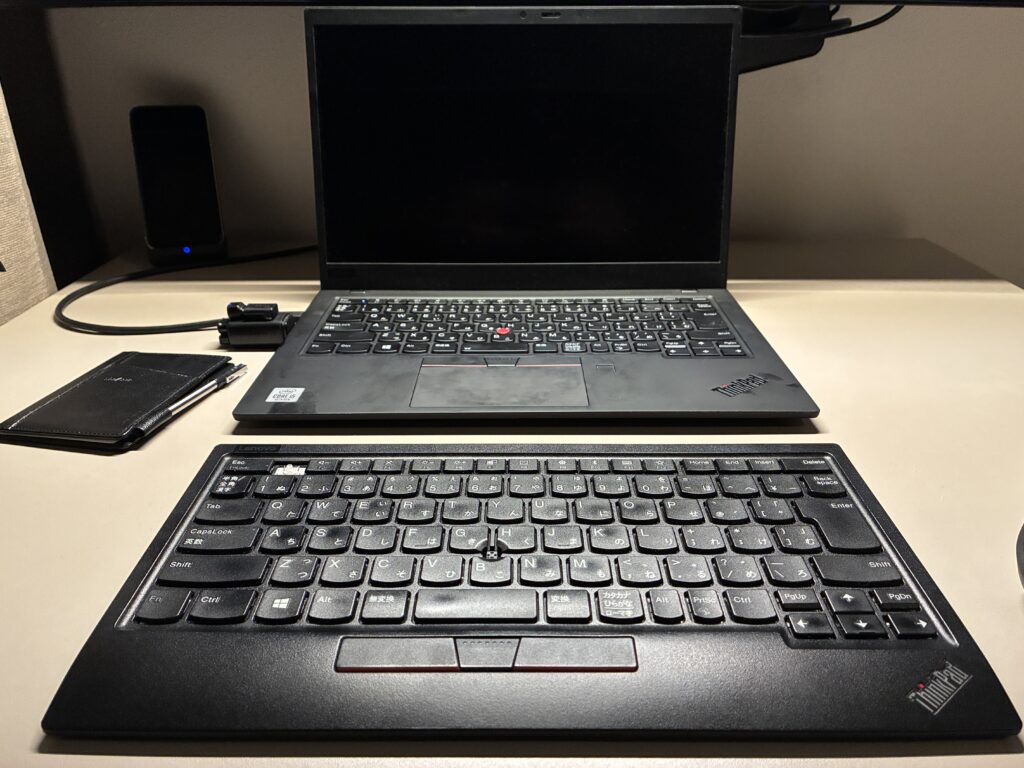
薄さ、軽さ、タイピングの心地よさ、手に入れやすさと手放しやすさ(=流通量と市場価値の高さ)の点でお気に入りのブランドです。
メルカリで44,000円で購入しました。
Thinkpadシリーズの13〜14インチ帯は企業で大量に導入され、また大量の中古品が市場に出回ります。
中古Thinkpad専門店のBe-Stockなんかでたくさん売られていますね。
ただ、企業で大量に購入されるのは、CPUやメモリのバランスがよい量販モデルのLシリーズがメインであり、X1 Carbonシリーズはあんまり揃っていないイメージです。
そんなX1 Carbon Gen8ですが、2020年発売ということもあり、技術使用的な部分で劣る部分がありました。
それは、Type-CポートがThunderbolt4対応ではないこと。
これにより、Anker 364ハブを介してワイドディスプレイに2画面出力する際、1720 x 1440 の解像度の画面を2つ出力することができず、片方のディスプレイが 1920 x 1080 と不自然に横長の画面になってしまいます。
そのため、Custom Resolution Utility (CRU) というフリーソフトを使い、リフレッシュレートを50Hzに下げることで、うまく 1720 x 1440 の解像度で画面出力させることができました。
外付けキーボードはTrackpoint Keyboard Ⅱ を使っています。
個人的にThinkpadのキーボードがとても打ちやすく、会社支給のPCであっても同じ感覚で操作することができるのが強みです。
また、USBドングルが付属するのも高評価ポイント。Bluetooth接続を禁止しているお客さん環境とかありますから…。
ただ、使いすぎて色んなところが壊れていたりします。
まず、キーボード裏のキックスタンドは割れてしまったので、ダイソーのクッションゴムを貼っています。
3Dプリンタで作られたキックスタンドも試したのですが、滑り止めがなく、いま使っている天板との相性が悪いため、不採用となりました。
他にも真ん中の赤ポチが取れていたりします。使わないのでそのままにしてしまっています。
咄嗟の時に使いたくなることはあるのですが、またリュックに入れる際に引っかかって取れそうなので、あえて修繕していません。
また、F1キーが取れていますが、これはわざと剥がしました。
Excel作業をしている時にF1キーを押してしまい、ヘルプが表示されるのが鬱陶しかったので、対策として外してしまいました。
マウスは ELECOM の IST PRO を使っています。
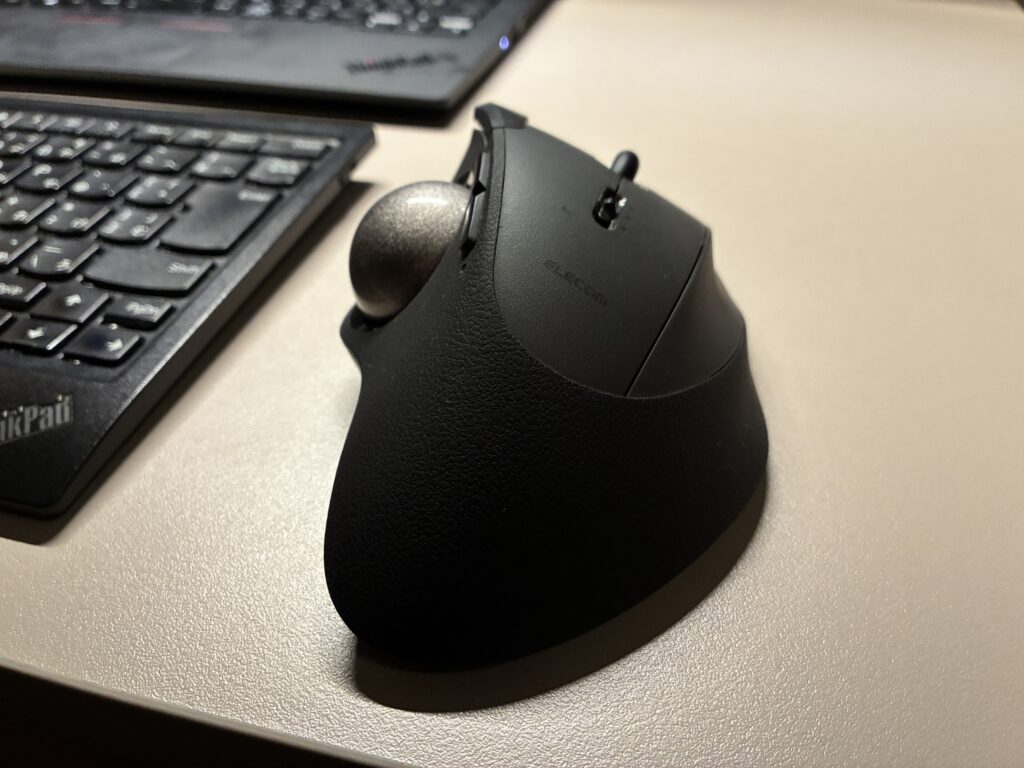

以前一度トラックボールマウスを使い、合わずにメルカリに出品してしまったのですが、肩こりに絶大な効果を発揮するため使い続けることに。
最初は ロジクール の M575 を使っていたのですが、進む/戻るボタンより、PageUp/Downボタンが欲しくて買い替えることに。
ボタンカスタマイズのソフトを客先PCに入れるわけにはいかないので、マウス側に設定を搭載できるオンボードメモリマウスを探した結果、この商品の採用となりました。(というかこれ以外にオンボードメモリ トラックボールマウスを知らない)
ヘッドセットは Jabra の evolve2 85 を使っています。
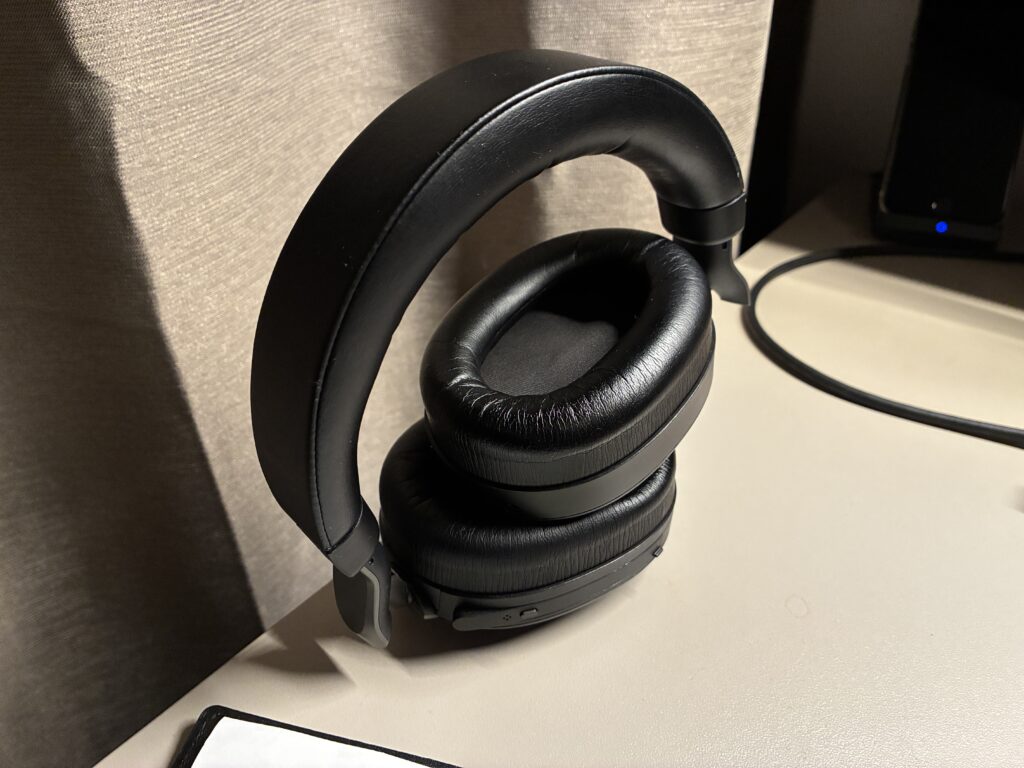
耳を覆うオーバーイヤーヘッドホンで、ノイズキャンセリングもついているため、隣で会議している人がいても気にせず会話ができます。
また、マイクブームがついており、口元の音だけを拾ってくれるため、この点でも周りの会議との干渉を防ぐことができます。
ハードケースが付属しますが嵩張るので、そのままリュックに入れてます。丈夫で好き。
こちらもUSBドングルがついているため、どんなPCでも利用可能。もちろん有線でも使用可能です。
以上で紹介したデバイスをUSBドングルでPCに接続するために、小型のハブを使っています。
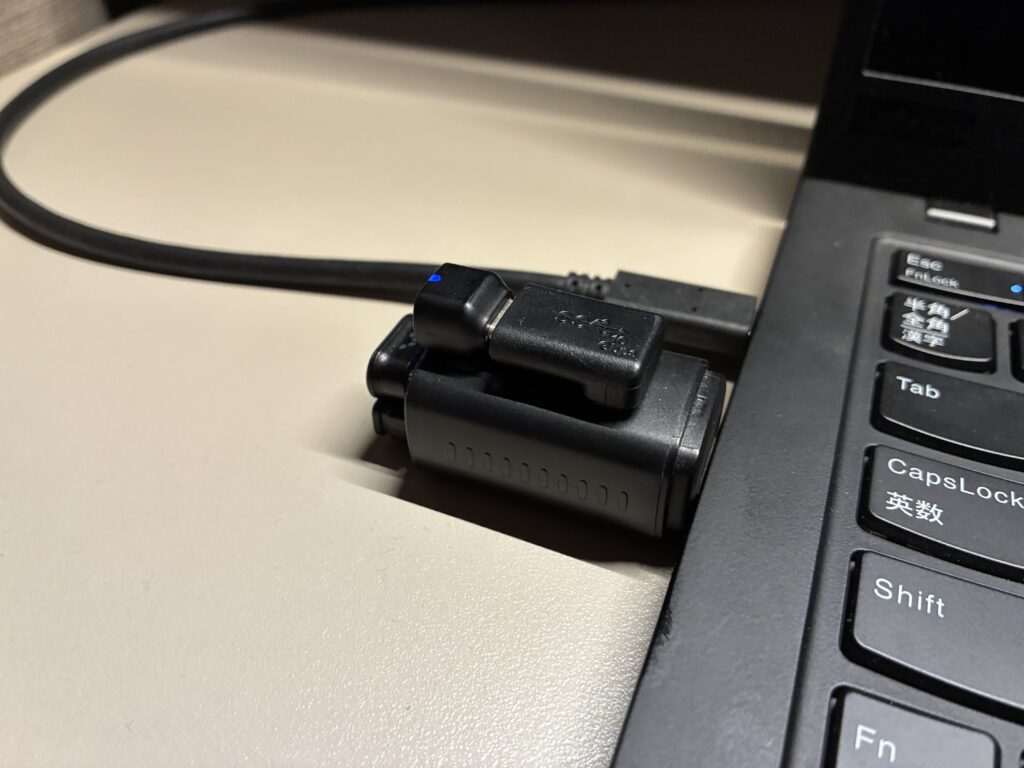
これにより、自社のPCで会議が終わった後、客先PCで会議があっても瞬時に切り替えが可能です。
小型ハブは サンワダイレクトの小型ハブを使っています。
他の商品も試したのですが、変に角ばっていると主張が強くなってしまいます。
一方、この商品は自然な丸みがあり、景観に馴染む形状をしています。
ヘッドホンのUSBだけType-Cの形状だったため、L字の変換プラグを噛ませることで、すっきり収まるようにしています。
基本すべてデジタルでメモをしているのですが、手元にはアナログのメモ帳を置いています。
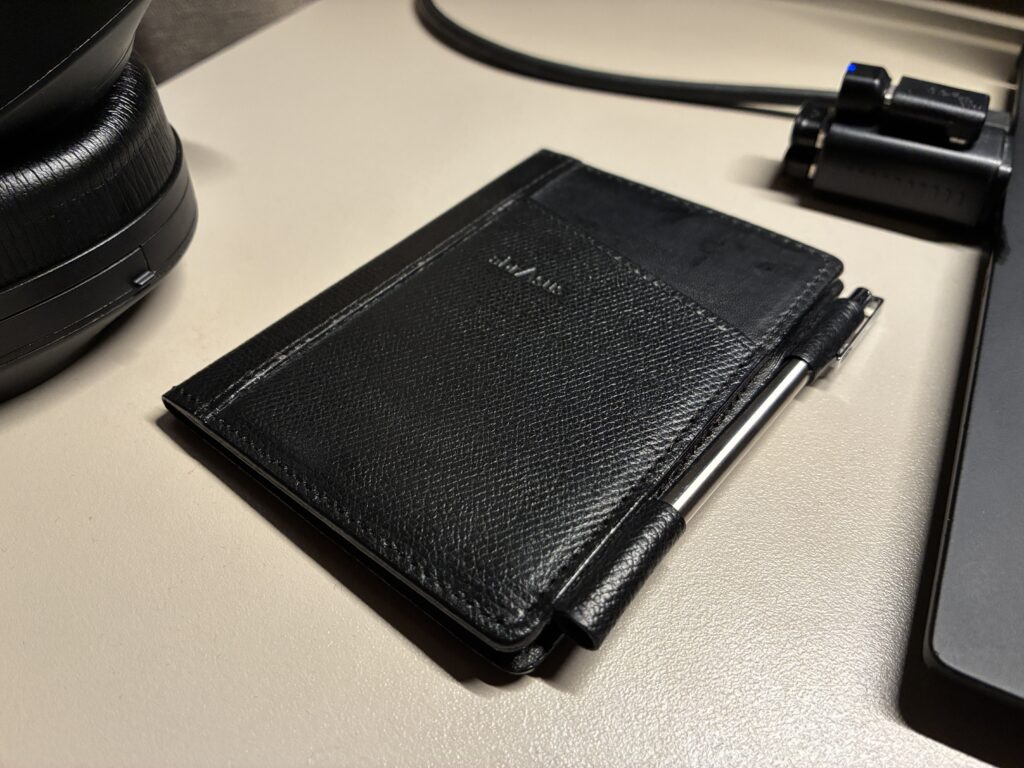
これにより、咄嗟の依頼を瞬時に記録することができるほか、勤務時間外にアイデアが浮かんだ際にサッとメモできるのが利点です。
また、翌日の仕事のことで頭がゴチャゴチャになり眠れなくなることがありますが、そんな時でも、アナログでやるべきことを書き出すことで、頭の中がかなりすっきりします。
メモ帳は アブラサス の 薄いメモ帳 を使っています。

A4用紙を1枚折りたたんで挟むことで、薄さを実現した商品です。
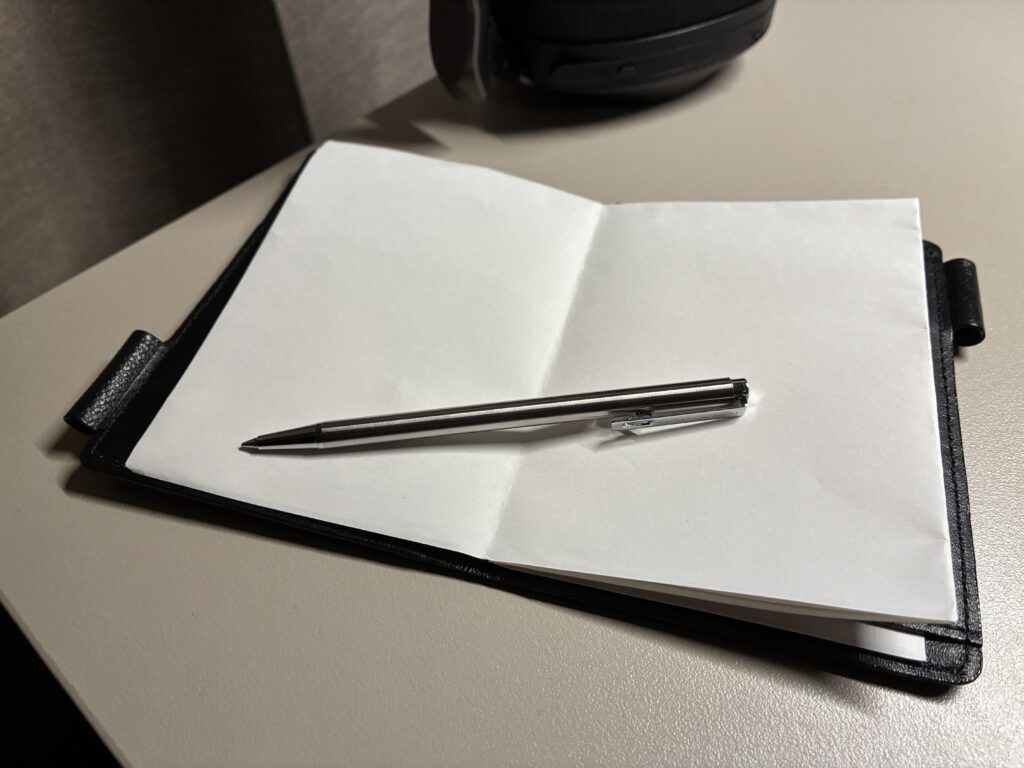
スタイリッシュな小型ペンもついてくるので気に入ってます。
ガジェットポーチに収まるほどのコンパクトさで使い心地 ◎ です。
デスク下
常時視界に入れる必要のないもの/視界に入れたくないものは、デスク下に収納しています。
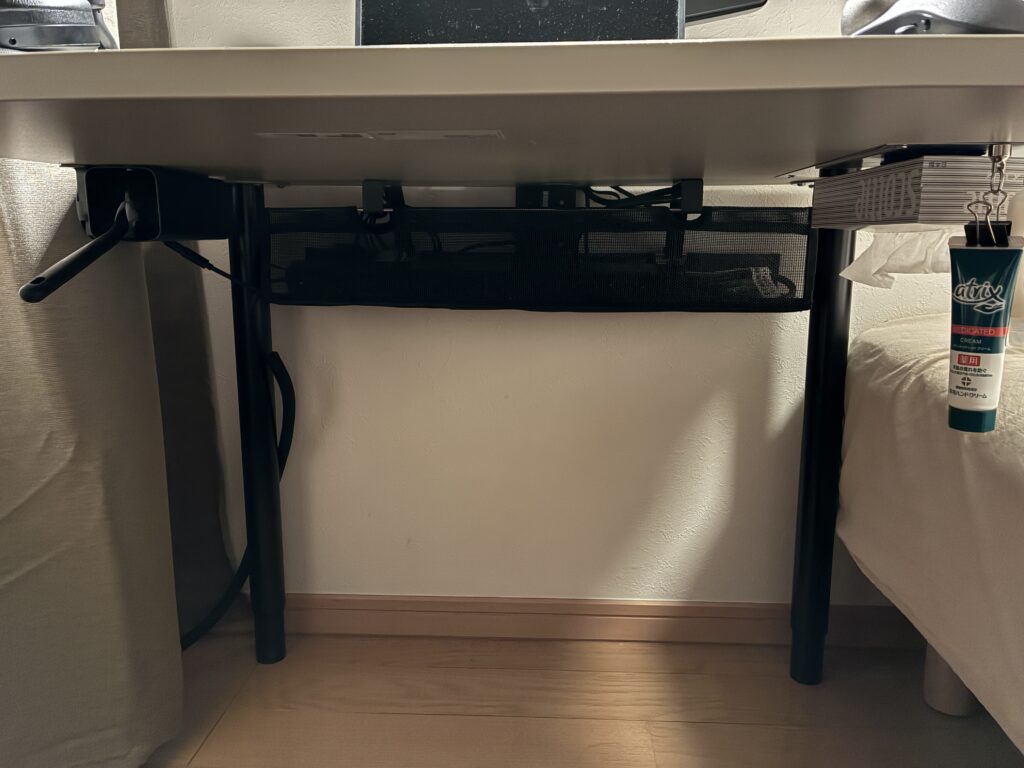
まずは、配線トレーから。
Melius Designというメーカーの配線トレーをAmazonで購入しました。
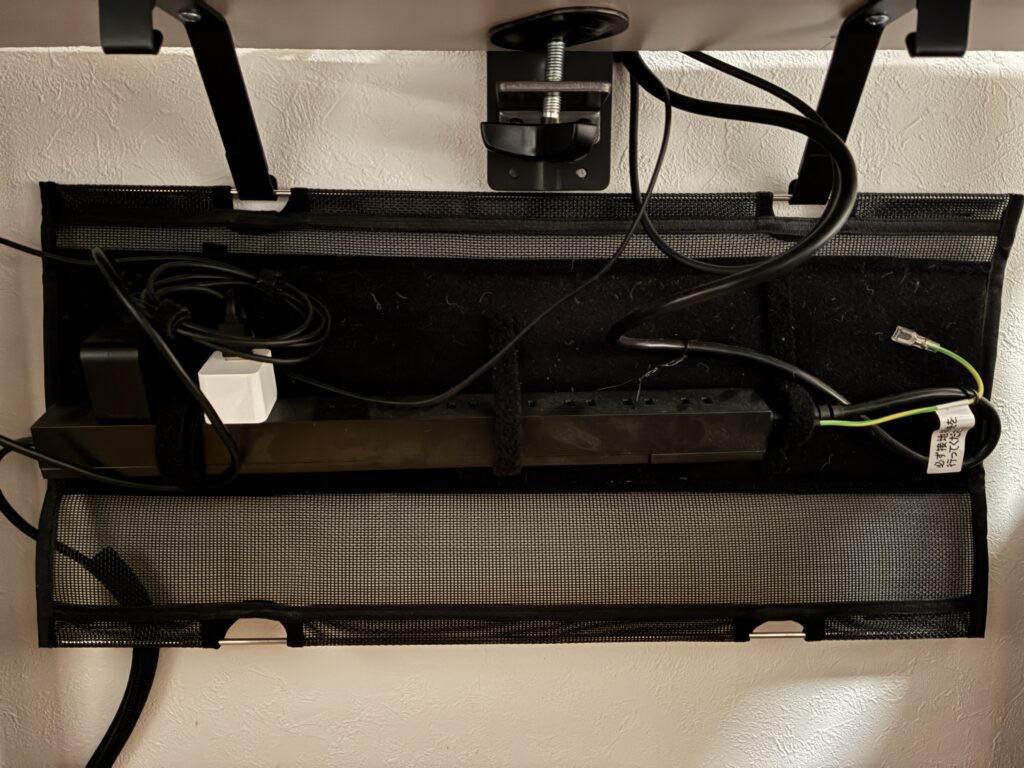
以前、IKEAのシグヌムという商品を使っていたのですが、ゴツい電源アダプタなんかが収納しづらく、そもそも収納量が少ないことから使わなくなってしまいました。
他にも、デスク下にNintendo Switchや、自身のノートパソコンを収納するために、ワイヤーネットを吊り下げるようにしたのですが、魅せる配線をしないと景観が損なわれてしまうため、メンテナンス性の高さから手放してしまいました。
結果、雑に収納ができ、景観を損ないづらいメッシュタイプのものを採用することにしました。
数ある商品の中からこのブランドを選んだのは、幅の問題です。
メッシュタイプのものは幅90cm以上のものが多く、狭小環境に適したものがすごく少なく、最もコンパクトなこの商品を選びました。
将来的にもっと幅広な机を導入したい所存ですが、その際にもこのサイズのメッシュトレーで十分だと考えています。ここからそんなにガジェット類を増やすことはない想定ですので…。
メインPC以外の充電が必要な場合に備えて、オウルテックのkatamakiをデスク下に取り付けています。

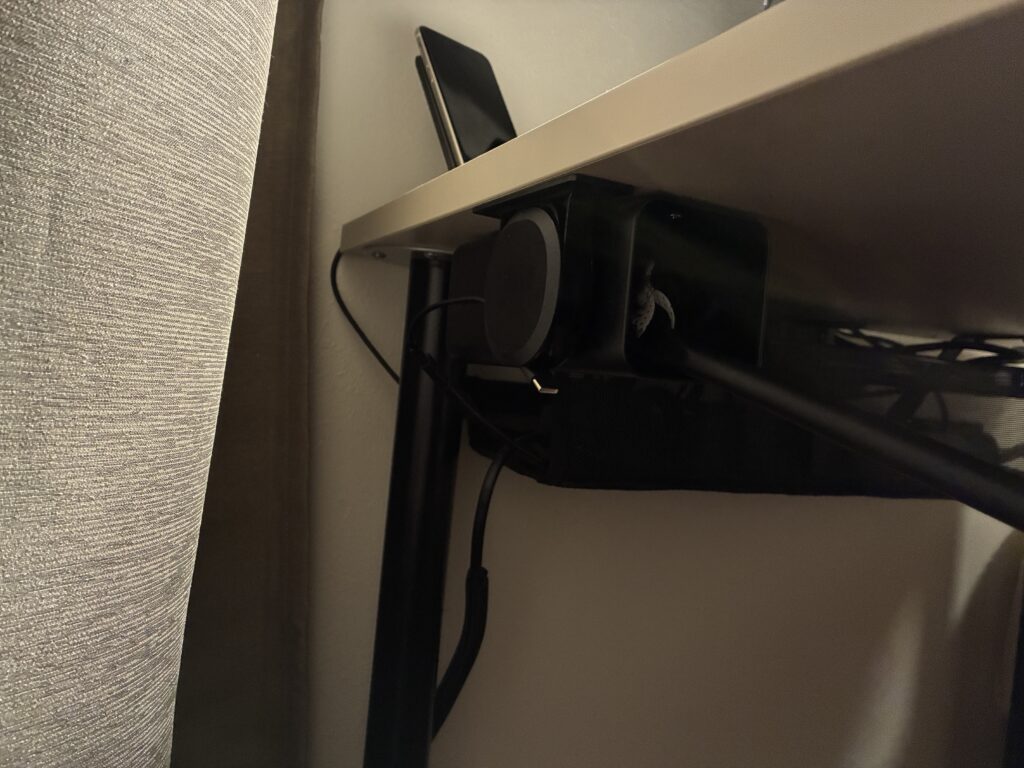
120cmのUSBケーブル(端子がUSB Type-C)を巻いておくことができ、かつ、片側だけが伸縮自在となっています。
この、片側だけというのがポイントで、両側で伸縮するタイプとは違い、デスクへ固定する使い方ができるようになっています。
メーカー側もおそらくこの使い方を想定されているようで、机にマウントする台が付属しています。私はこのマウントを付属の両面テープで固定しています。
katamakiの隣には、掃除道具が入っています。
山崎実業のハンディワイパーホルダーをネジ止めし、クイックルハンディを入れています。


以前はエレコムの除電ブラシを使っていたのですが、ホコリが蓄積して徐々に清掃能力が落ちていくため、ブラシ部分の交換が可能なものに乗り換えました。
ちなみにエレコムの除電ブラシのメンテナンスについて、公式サイトには水洗い推奨の記載がありましたが、実際に水洗いしたところ、ぼそぼそになって使えなくなってしまいました。
Amazonのレビューを見ると同じことになっているユーザーが散見されました。買い替えでも良かったかもしれませんが、かなり悲しい目にあったのでエレコムの除電ブラシとはしばらく距離をおこうと思います。
デスク下右側には日用品を配置しています。
ティッシュは、スコッティに純正のマグネットバーを取り付け、デスク裏にスチールプレートをビス留めしてくっつけています。

これの構成になる前、スチールプレート+山崎実業のマグネットティッシュケースの構成を試したのですが、真っ逆さまにつけるには磁力が足りないようで、よく床に落ちていました。
きっと、電動昇降デスクのように、側面に磁力でくっつけられるタイプならいいのでしょうけど、ミニマム構成の場合、これが最適解となりそうです。
ティッシュのそばには、ハンドクリームとリップクリームを吊るしています。
ハンドクリームとリップクリーム側にマグネットリリーサーを取り付け、ティッシュ取り付け用のスチールプレートにくっつけています。
椅子
椅子はオカムラのヴィスコンテを使っています。
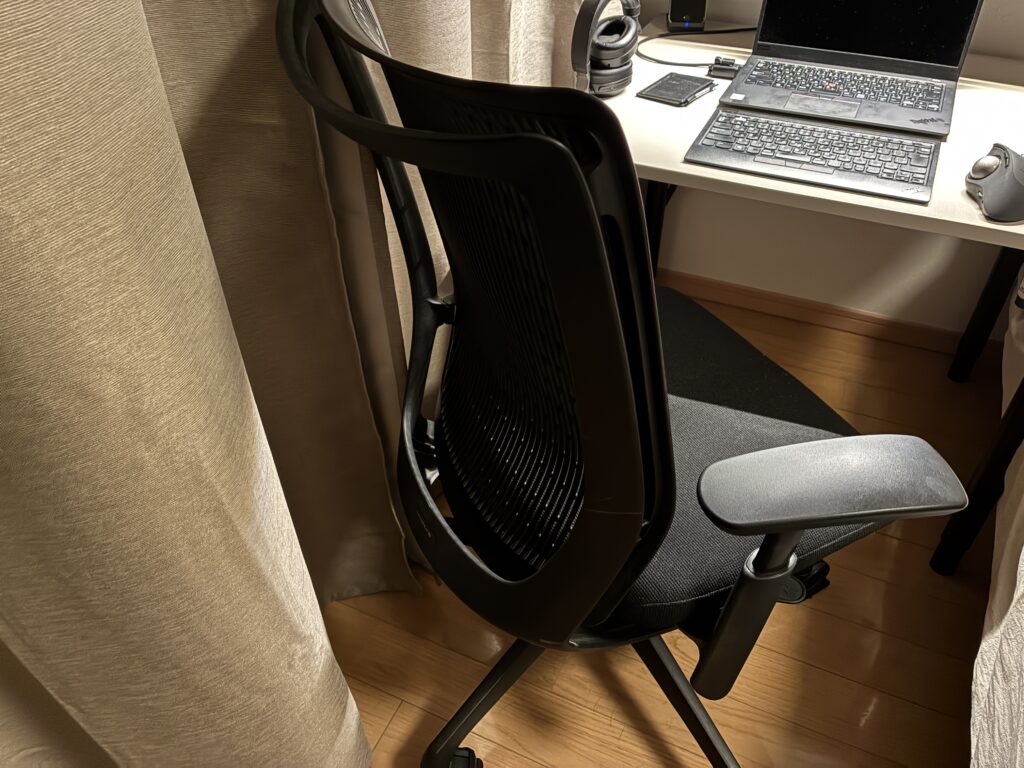
定価8万円のところ、オフィスバスターズで2万円弱で購入しました。
ただ、クッションが薄くて、長時間座るとお尻が痛くなるのと、ガスシリンダーが壊れているため、離席すると座面が上がってしまうことがよく起きています。
こればかりはもうどうしようもないので、前述のWORKAHOLICでオフィスチェアの試座をし、ハーマンミラーのアーロンチェアを購入するに至りました。
2026年5月のセール時に購入し、納期は5ヶ月とのことで、届くのはこれから(秋頃)のようでした。楽しみに待っています。
採用しなかったもの
幅80cmの狭小デスクであり、自身のミニマリズム精神により、採用しなかったものもいくつかあります。
前述の通り、清掃のしやすさと、デスクの用途を限定したくないことから、デスクシェルフを置いていません。
これにより、業務都合でPCを複数台扱う事態に対応することができています。
また、今後、ビデオカメラで撮影した映像(磁気テープ保存)をデータ化する作業をしたいと考えており、必要な機材を広げるためにも、このスペースは必要不可欠と考えています。
また、Webカメラも一度試し、手放したものとなります。
斜め上の画角から撮影すると玄人っぽいかなと思い購入しましたが、ノートPCのカメラよりも視野角が広く、寝室のいらないところまで映ってしまったためです。
他に気になった点として、ノートPCのカメラが下からの画角になることから、自分の顔が大きく見えてしまう懸念がありましたが、上から撮影したところであまり変わりはありませんでした。
顔の贅肉は走ってなくそう。
さいごに
長文となってしまいましたが、以上で2026年春のデスク紹介とさせていただきたいと思います。
書いていて思ったより長くなってしまったので、もっとこだわった部分の紹介をしたかったのですが、1記事に収めようとすると収拾がつかなくなるので、いったんこの粒度としたいと思います。
こだわりのある部分については別記事で書きたいと思います。
もし、同じような環境で働いていらっしゃる、どなたかの参考になれば幸いです。
それではこれにて締めさせていただきます。
読んでいただきありがとうございました。