我が家では、私が寝室、妻がダイニングでテレワークをしています。
1~2ヵ月に1回来客がある我が家の場合、ダイニングに堂々と大きなモニターを置くこともできず、ミニマルなセットアップを築いています。
同じような境遇の方もいらっしゃるかと思いましたので、備忘も含めて紹介させていただきます。
ディスプレイ
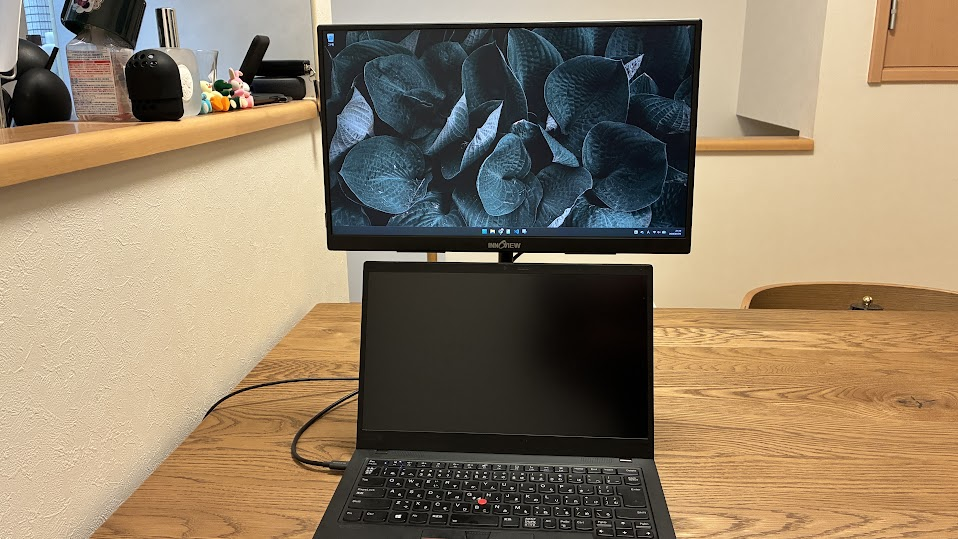
Innoviewの18.5インチのモニターを使っています。

妻がまだ出社していたころ、私がダイニングで仕事をしており、当時コンパクトなものをと思い購入したものになります。
21インチ程度の据え置きディスプレイも検討しているのですが、来客時の移動のさせやすさを考慮し、まだ挑戦できていません。
モバイルモニターなだけあって、持ち運びがしやすいことと、電源供給のハードルが低いことから、ケーブルの取り回しが非常にやりやすいです。
ディスプレイを支えているのは、卓上のモニタースタンドです。

高さ調整が可能で、手元のノートPCとの干渉がなく、上下の視線移動がしやすい環境ができます。
難点としては、高さを出した状態で、キーボードをゴリゴリ叩くと、わずかにがたつく点。
妻に使用感を聞く限りでは全く気にならないとのことでしたが、私自身は揺れを感じました。
モニターアームを採用する方が快適度は高いのでしょうか…。
妻の環境ですので、いったんはこのままにしています。
配線
ダイニングで気にしなければならない点として、配線はかなり気にする必要があると思います。
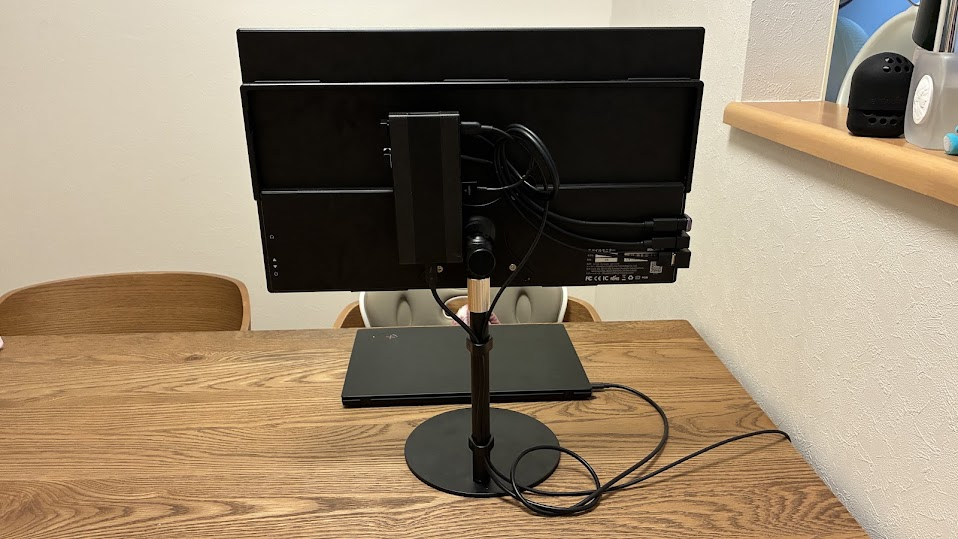
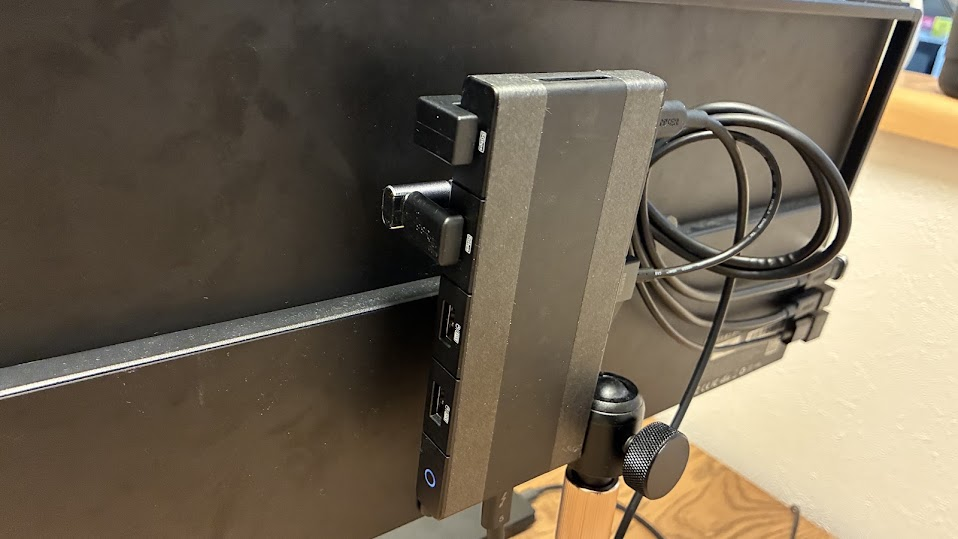
まず、背面はこんな感じ。
Ankerのハブを利用して、PCとディスプレイへの給電、PC⇔ディスプレイ間の出力を確保しています。
背面はこんな感じ。
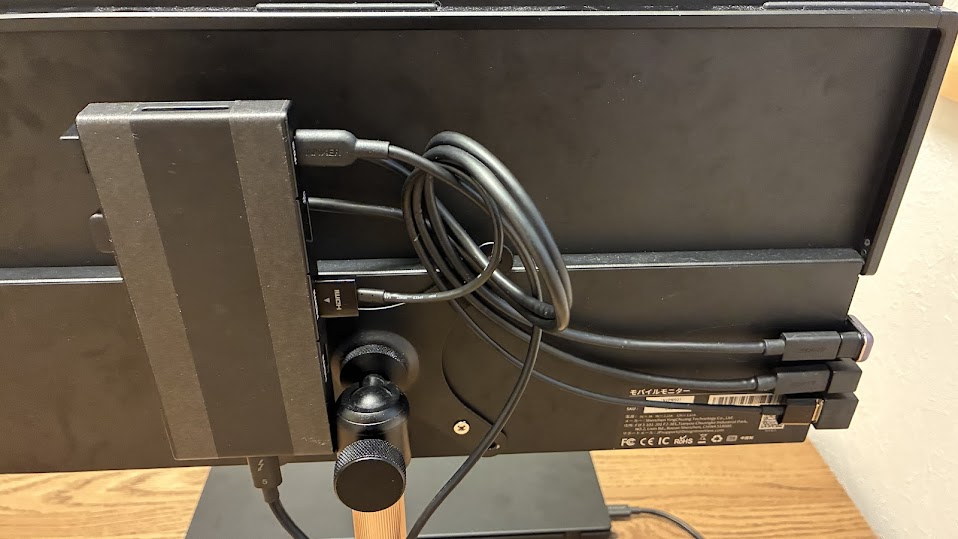
配線イメージとしては以下のイメージ。(Thunderboltが2本生えていますが…。)
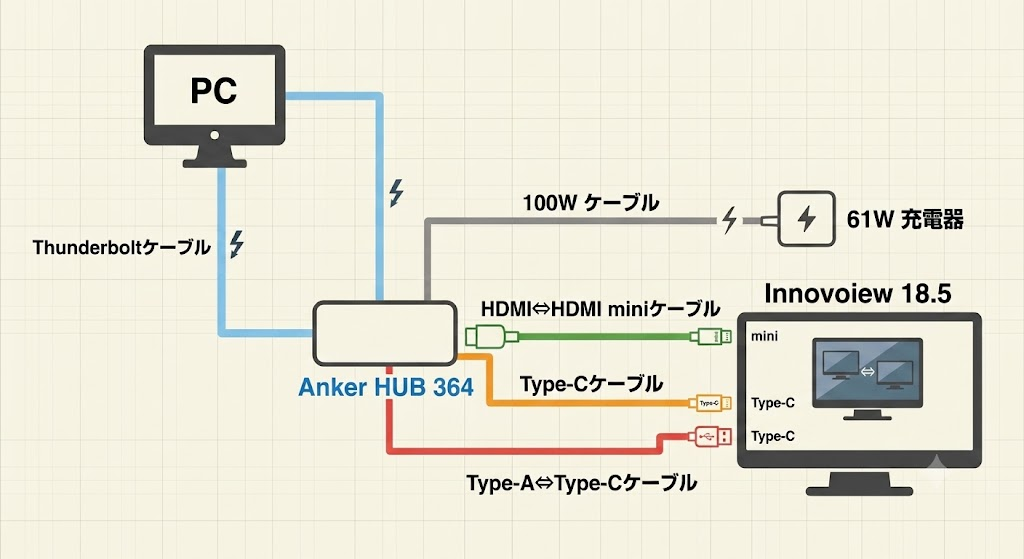
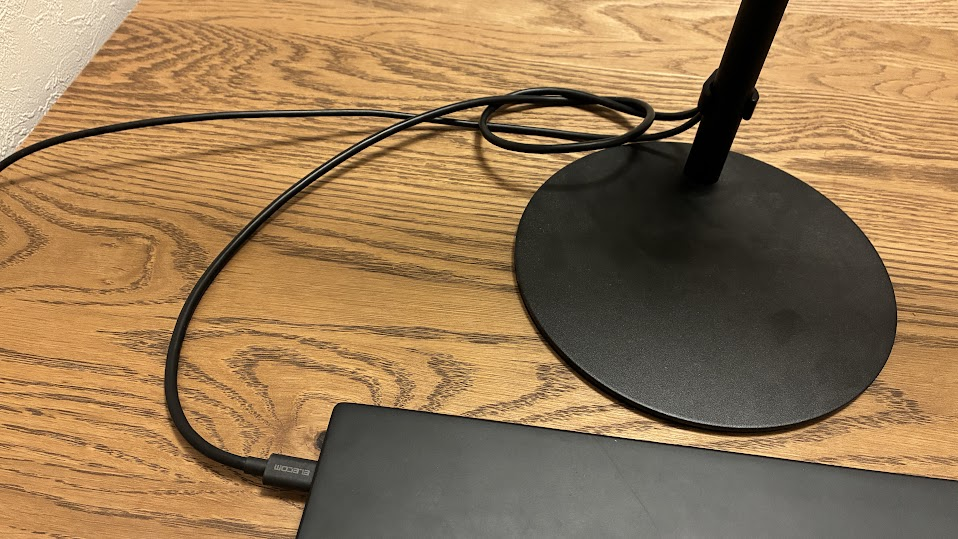
Thunderboltケーブルはエレコムのもの。
Thunderboltケーブルの中でも比較的柔らかく、取り回しがしやすいです。

100WケーブルはおなじみのAnker PowerLine。
こちらもケーブルが柔らかいため、取り回しがしやすいです。
銅色のアクセントがディスプレイスタンドの金属部分とマッチしていて、さりげなくおしゃれです。

ハブとディスプレイ間のUSBケーブルが2本あるのは、電源供給用です。
Type-C 1本だと電力が足りず、画面が映ったり映らなかったりしたので、2本接続することで安定させました。
USB接続部分はU字のコネクタを使用することで、存在感を消すことができます。

あとはケーブリングですが、直線を保つよりも、写真のように余った部分はくるくるとすることで、インテリアに馴染むような感覚がありました。
Thunderboltケーブルも余った部分を丸めることで、だらっとしたケーブリングよりも洗練された感じになります。
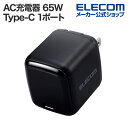
電源供給はエレコムの充電器を使っています。Ankerのものよりリーズナブルで気に入ってます。
ディスプレイスタンドにケーブルを這わせるため、マイクスタンド用のケーブルオーガナイザーを使っています。
Amazon評価が低かったのですが、よく見るとレビュワーの評価基準が低いだけで、実際使ってみるとかゆいところに手が届く良品でした。

まとめ
私自身、ダイニングのテレワークスペースの作り方でたくさん悩み、いったんこの構成に落ち着きました。
ネット上のほとんどの記事が専用デスク前提となっているので、ダイニングのテレワークスペース構築に悩む方の参考になれば嬉しいです。